

大阪宅建協会とは
一般のお客様
入会をお考えの方
- お問い合わせ

MENU
大阪宅建協会とは
一般のお客様
入会をお考えの方





MENU

MENU
入会をお考えの方
Excel形式で提供されている入会申請書類および各種届出書類の作成方法の説明です。
1枚目のシート(用紙)に必要事項を入力すれば、2枚目、3枚目の用紙にも自動的に同じ項目が入力されます。画面の入力項目に色が付いているので、入力する部分が分かりやすい。
選択する項目はリストから選択することが可能。(リストから選択せずに直接入力も可能)
(注)A4サイズまでしか印刷できないプリンターで、A3サイズの書類を印刷した場合は、A4に縮小されて出力されます。その場合はコピー機等でA3サイズに拡大してご提出ください。
| 入力する項目の上でクリックしセル(枠)を選択します | 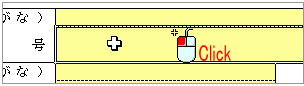 |
|---|---|
| 直接文字を入力します | 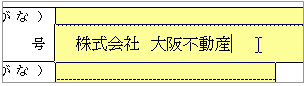 |
|
Excel形式での入力・編集テクニック 文字の大きさを変更する場合は、そのセル(枠)が選択されている状態でツールバーのフォントサイズを変更!枠内で文字を中央に揃える場合は、ツールバーの「中央揃え」ボタンで変更!入力した文字を消す場合は、セルが選択された状態で[Delete]キーまたは[BackSpace]キーで消えます! |
|
| 入力する項目の上でクリックしセル(枠)を選択します |  |
|---|---|
| 選択したセル(枠)の右側の[▼]ボタンをクリック |  |
| リストが表示されますので該当する項目を選択します | 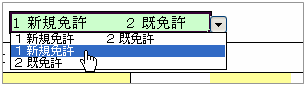 |
| 選択した項目が入力されます |  |
|
Excel形式での入力・編集テクニック リストから選択できる項目であっても、該当する項目がない場合は文字を直接入力することが可能です! |
|
| ツールバーの[ファイル]→左サイドバー[印刷]の順にクリック | 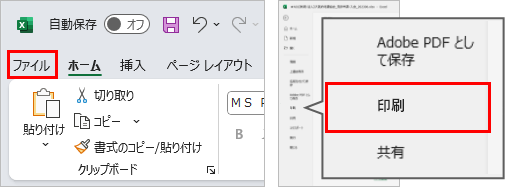 |
|---|---|
| 印刷の画面で「設定」→「作業中のシートを印刷」の項目から「ブック全体を印刷」を選択して、印刷します | 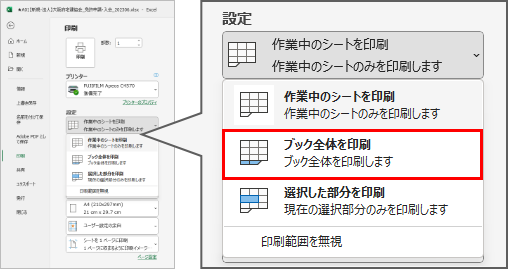 |

 入会のご案内
 メールで入会相談

 入会の
入会の メール
メール 電話で
電話で